www.engin-online.com Windows XP Hilfe

  Im Gegensatz zu seinem direkten Vorgänger Windows 2000 legt Microsofts neues Betriebssystem beim Hochfahren einen ordentlichen Zahn zu. Wo man früher oftmals mehr als 1 Minute warten musste bis sich der Desktop zeigte, so offenbart dieser sich schon bereits nach 15-45 Sekunden. Diese hängt von der Leistungsfähigkeit des Computers (insbesondere der Festplatte) und der Vielzahl installierten Programme ab.
 
  www.engin-online.com Windows XP Hilfe
   
  Aber auch Treiberprobleme können den Startvorgang ins unendliche ziehen. Solche Probleme zeigen sich insbesondere durch das kurze Einfrieren der Leiste, die beim Hochfahren unter dem XP-Logo erscheint.

Falls sie nun Treiberprobleme haben oder nicht, so können sie in jedem Falle das Hochfahren von Windows wesentlich flinker gestalten. Microsoft selbst hat ein neues Tool mit dem Namen “BootVis” (Boot Visualizer) veröffentlicht, dass Treiberprobleme erkennt und löst sowie die zum Hochfahren benötigten Daten defragmentiert und auf schnellere Bereiche der Festplatte verschiebt.

Nach TweakUI zählt dies zu den absoluten Top Microsoft Tools, mit dem man als kleines Schmankerl das Erwachen aus dem Standby Modus und dem Ruhezustand wesentlich verkürzen kann. Ich testete dieses Tool auf zwei recht unterschiedlichen Testrechnern. Bei dem ersten (Intel Pentium III 1000Mhz mit einer älteren Seagate Festplatte) konnte ich sagenhafte 21 rausholen. Mit meinem PC (AMD Athlon 1400 und Seagate Barracuda IV) fiel das Ergebnis eher ernüchtern aus. Lediglich 5 Sekunden waren rauszuquetschen, sodass der Bootvorgang nun nach 24 Sekunden anstatt nach 29 abgeschlossen war. In jedem Falle lohnt sich die Anwendung dieses Tools, die wie folgt durchzuführen ist:


1. Laden sie sich das kleine Tool von dieser Seite runter in dem sie in der genannten Seite auf “Downloads” klicken und dann auf “Bootvis.exe Tool” gehen.

Kay Giza, Moderator im Windows-Tweaks Forum, hat auf der Partnerhomepage giza-web.de ebenfalls einen Artikel mit eigenem Downloadlink erstellt, damit man sich nicht mehr auf externen Seiten (wie z.B. CHIP) rumhangeln muss.

2. Merken sie sich den Ordner auf der Festplatte, in dem das Tool gespeichert wird und gehen sie nun dorthin. Öffnen sie jetzt die gedownloadete Datei. Es erscheint eine Auswahl, bei der sie sich für den Installationspfad entscheiden können.

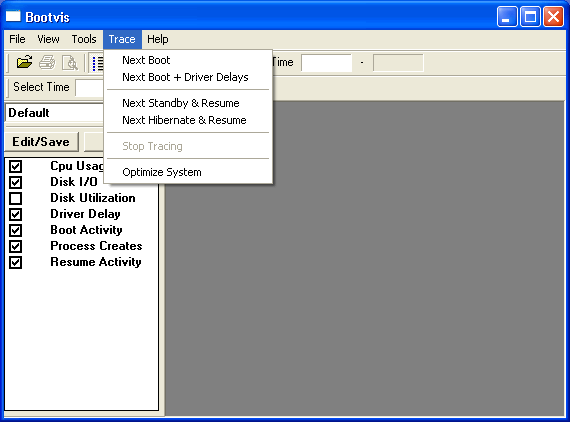
3. Hangeln sie sich nun bis zu diesem Installationspfad durch und doppelklicken sie auf “BootVis”. Folgendes Fenster offenbart sich ihnen nun:

4. Im Menü “Trace” stehen Optionen, die den Bootvorgang analysieren und detaillierte Statistiken aufzeigen:

Next Boot” = Der Computer wird neugestartet und der gesamte Bootvorgang (Mit sämtlichen Autostartprogrammen) wird untersucht.

Next Boot + Driver Delays” = Diese Option verbindet die oben genannte Funktion mit dem Analysieren von fehlerhaften oder verzögert initialisierten Treibern.

Next Standby & Resume” = Zeigt Statistiken des Standby Modus und dessen Erwachen auf.

Next Hibernate & Resume” = Zeigt Statistiken des Ruhezustandes und das Erwachen aus diesem auf.

Optimize System” = Die zum Hochfahren benötigten Dateien werden defragmentiert und auf die schnellsten Bereiche der Festplatte bewegt. Ausserdem werden Treiberprobleme soweit wie möglich gelöst und die Ruhezustand und Standby Funktion optimiert.

5. Klicken sie jetzt auf “Optimize System” und wählen “Reboot Now”. Nachdem Windows neugestartet hat erscheint ein Dialog, der nacheinander die Stadien der Optimierung anzeigt. Nach einige Zeit ist auch das beendet und sie können sich über einen schnellen und unproblematischen Startvorgang freuen. Laut einer E-Mail eines Windows-Tweaks Besuchers kann der Startvorgang durch mehrfaches Ausführen nochmals beschleunigt werden - ich gebe Ihnen diesen Hinweis, obwohl es bei mir nicht funktionierte. Verlieren kann man nichts und wenn es funktioniert, dann ist der Nutzen umso größer - viel Spass damit!


Probleme mit BootVis - Vorgang wird durch Fehlermeldung unterbrochen
Falls Sie Probleme nach dem Neustart haben und nach einer Zeit die Meldung “Timeout while waiting for schedule service to start” erscheint so ist ihr Taskplaner nicht aktiviert, der BootVis ausführt. Und so aktivieren Sie ihn:

1. Klicken Sie nacheinander auf “Start” > “Systemsteuerung” und wählen Sie dort in dem Fenster “Verwaltung”. Doppelklicken Sie hier auf “Dienste” und warten Sie bis die List erscheint.


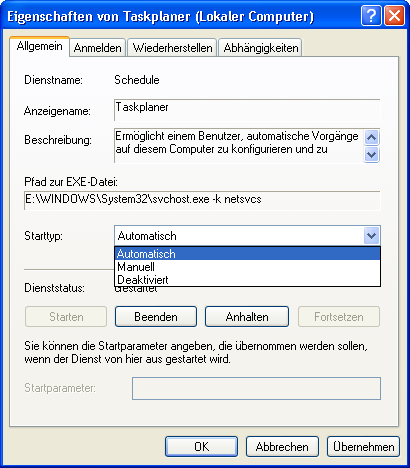
2. Suchen Sie solange in der Liste, bis Sie den Taskplaner gefunden haben und klicken Sie mit der rechten Maustaste darauf. Wählen Sie aus dem aufklappenden Kontextmenü den Eintrag “Eigenschaften”.

3. Ein neues Fenster erscheint in welchem Sie den “Starttyp” auf “Automatisch” stellen.


Nun müssen Sie nur noch bestätigen und ihren Computer neustarten. Ab sofort läuft BootVis einwandfrei.


Home